
〜Autopost プラグイン導入から API 連携までをやさしく解説〜
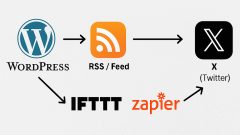
ECサイト運営では、「ブログを更新したら、Xにも自動で告知したい」というニーズがよくあります。この記事では、WordPressの記事公開と同時に、Xへ自動投稿する仕組みをできるだけシンプルに構築する方法をまとめます。
※追記:2024年以降、X API の無料枠では「投稿(write)」が利用できません。
そのため、WordPress から X へ自動投稿するには、X API の Basic プラン(月額100ドル)以上が必要です。無料枠のままでは、どのプラグインを使っても投稿は失敗します。
対象読者は、
- EC担当者
- 広報・情報発信を兼務している方
開発者向けの難しい話は避け、必要なポイントだけを実務目線で説明します。
1. Autopost for X を WordPress にインストールする
まずは、WordPress側に自動投稿用のプラグインを入れます。
手順
- WordPress管理画面にログイン
- 「プラグイン」→「新規追加」
- 「Autopost for X」で検索
- インストール → 有効化
有効化すると、設定メニューに「Autopost for X」 が追加されます。
2. X Developer アカウントを作成する
Xに自動投稿するには、Xが提供している API(連携用の仕組み) を使います。そのために「Developerアカウント」が必要です。
手順(簡略版)
- Xにログイン
- 電話番号・メール認証(Xアカウントが新規の場合は必須)
- Developer Console にアクセス → https://developer.x.com
- 指示に従って登録
- 利用目的の入力(オンボーディング)
※ 一度設定すれば、基本的に再作業は不要です。
3. X側で「アプリ」を作成する
次に、自動投稿の“窓口”となるアプリを作成します。
手順
- Developer Console → Applications
- 「新しいアプリを作成」
- アプリ名を入力(例:kinryu_autopost)
- 作成後、アプリの詳細画面を開く
このアプリが、WordPressとXをつなぐ役割を担います。
4. 認証方式を OAuth 2.0 に設定する(重要)
2024年以降、X APIの認証方式はOAuth 2.0 が標準になっています。Autopost for X も OAuth 2.0 に対応しているため、ここを正しく設定する必要があります。
設定内容
- 認証タイプ:OAuth 2.0
- 権限:Read and Write
- Callback URL:
→ Autopost for X の設定画面に表示されるURLを入力
設定後、必ず保存してください。
5. APIキーとトークンを取得する
アプリ画面の「Keys and Tokens」から、以下を取得します。
- Client ID
- Client Secret
- Access Token
- Access Token Secret(必要な場合)
これらは後でWordPress側に入力するため、メモしておきましょう。
6. WordPress側にキーを設定する
WordPress管理画面から、設定 → Autopost for Xを開き、以下を入力します。
- Client ID
- Client Secret
- Access Token
- Access Token Secret(必要な場合)
入力後、「Connect X / Twitter account」をクリック。「認証が完了しました」と表示されれば成功です。
7. 自動投稿の動作確認
投稿画面を開くと、「Autopost to X」 というチェックボックスが表示されます。
- チェックあり:公開時にXへ自動投稿
- チェックなし:投稿しない
まずはテスト投稿で、実際にXへ投稿されるか確認しましょう。
8. よくあるつまずきポイント(実体験ベース)
設定自体はシンプルですが、実務では以下のような点でつまずきがちです。
Callback URL 未設定
- エラー例:
oauth_callback value 'oob' - 対処:Xアプリ側で Callback URL を設定
認証は通るが投稿されない
- 投稿タイプが対象外(固定ページなど)
- 投稿時のチェックが外れている
- API制限や権限不足
このあたりは、一つずつ確認すれば解消できます。
まとめ
ECサイト運営では、「ブログ更新 → X自動投稿」という導線があるだけで、情報発信の手間が大きく減ります。
今回の手順をまとめると、
- Autopost for X を導入
- X Developer アカウントを作成
- アプリを作成して OAuth 2.0 を設定
- APIキーをWordPressに設定
- 投稿時にチェックを入れるだけ
一度設定すれば、あとは自動で動き続けます。
補足:実務で感じたこと(プロジェクト視点)
実際に運用してみると、
- Autopostが安定しないケース
- noteとWordPressで挙動が違う
- 「設定は合っているのに動かない」状態
といったことも起きます。
これは単なる設定ミスというより、
- API権限
- 投稿タイミング
- 媒体ごとの役割設計
といった 運用構造の問題 だと感じています。
この点については、別記事で整理する予定です。

コメント